AI進路先生
AI進路先生の使い方
高校へ求人をお届けするまでの流れと、それぞれの画面の使い方をまとめました。困った時は、いちばん下のよくある質問もご覧ください。
1.AI進路先生でできること
AI進路先生は、求人票をもとにAIが会社の方にヒアリングし、その内容をまとめて高校の先生にお届けするサービスです。求人票だけでは伝わりにくい仕事の様子や職場の雰囲気を、先生に知っていただけます。
- 1
学校を選ぶ求人を届けたい高校を選びます。
- 2
求人票を上げる求人票のPDFを選ぶと、AIが法人番号と職業分類を読み取ります。
- 3
ポイントで申し込むポイントを使って申し込みます。足りない時は、その場で購入できます。
- 4
ヒアリングに答える届いたメールのURLから、AIの質問に答えます(10〜15分ほど)。
- 5
高校へ届く答えた内容を確かめて送ると、高校の先生に届きます。
ご利用の前に
- 法人番号のある会社が、お申し込みいただけます(個人事業主の方は、現在お申し込みを承っておりません)。
- インボイス(適格請求書発行事業者)に登録している会社だけが、お申し込みいただけます。
- お使いいただける求人票は、ハローワークで受け付けられた求人票のPDFです(今年度のもの)。
2.はじめに:ログインの選び方
画面の例
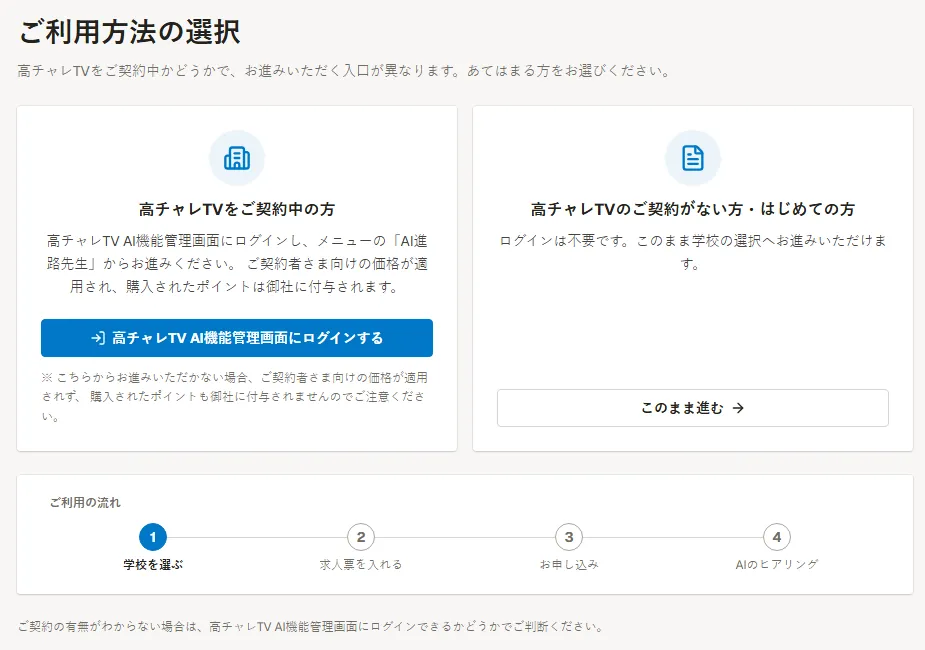
高チャレTVをご契約中の会社
- 高チャレTV AI機能管理画面にログインし、メニューの「AI進路先生」から入ります。
- この入口から入ると、ご契約者さま向けの価格(高チャレTVユーザー優待)になり、購入したポイントは御社に付きます。ほかの入口から入ると、この価格にならず、ポイントも御社に付きません。
高チャレTVのご契約がない会社・はじめての会社
- 「このまま進む」を押すと、ログインせずに学校を選べます。
- はじめてのお申し込みでは、お支払いの画面で、求人票から読み取った法人番号と、入力したメールアドレスを確かめます。法人番号とメールアドレスの組み合わせごとに、ポイントの残りを管理します。
2回目から(AI進路先生でポイントを購入した会社)
画面の例
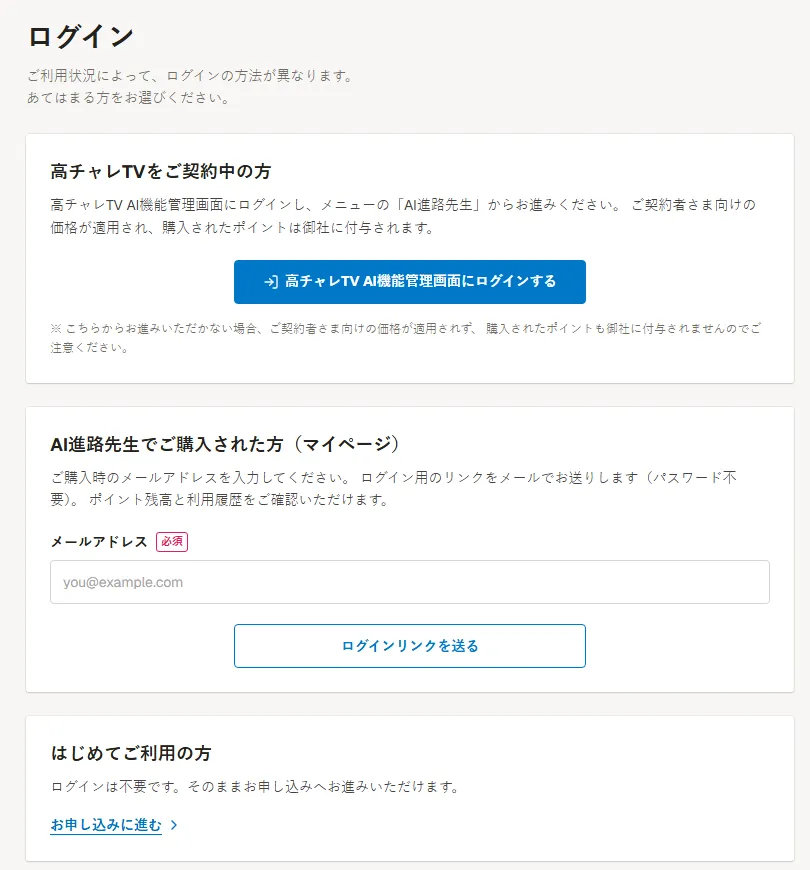
- 画面の右上の「ログイン」を押し、「AI進路先生でご購入された方(マイページ)」に、ご購入時のメールアドレスを入れて「ログインリンクを送る」を押します。
- ログイン用のリンクがメールで届きます。リンクは15分間使えます(パスワードは要りません)。
最初のログインで、会社の法人番号を登録します
画面の例
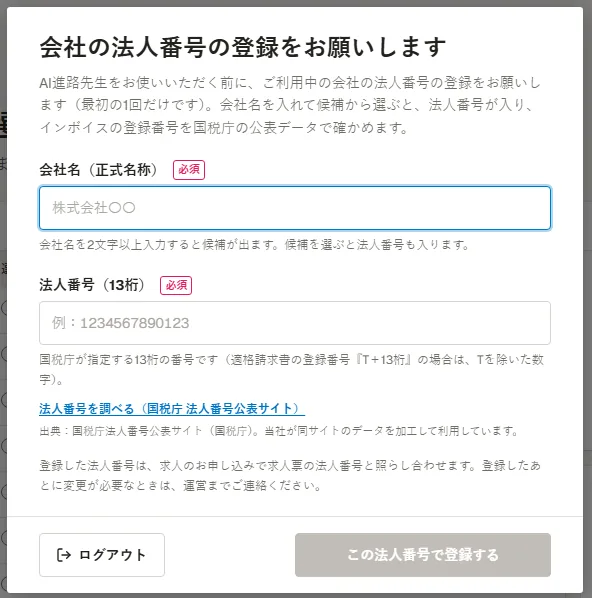
- 高チャレTVをご契約中の会社で、会社の情報に法人番号がまだ無い時は、最初に開いた時に「会社の法人番号の登録をお願いします」の画面が出ます(最初の1回だけです)。
- 「会社名(正式名称)」に会社名を入れ、出てきた候補から選ぶと、法人番号が入ります。インボイスの登録番号も、国税庁の公表データで確かめます。
- 「この法人番号で登録する」を押すと、AI進路先生を使えるようになります。登録した法人番号は、お申し込みの時に求人票の法人番号と照らし合わせます。登録したあとに変更が必要な時は、運営までご連絡ください。
3.学校を選ぶ
画面の例
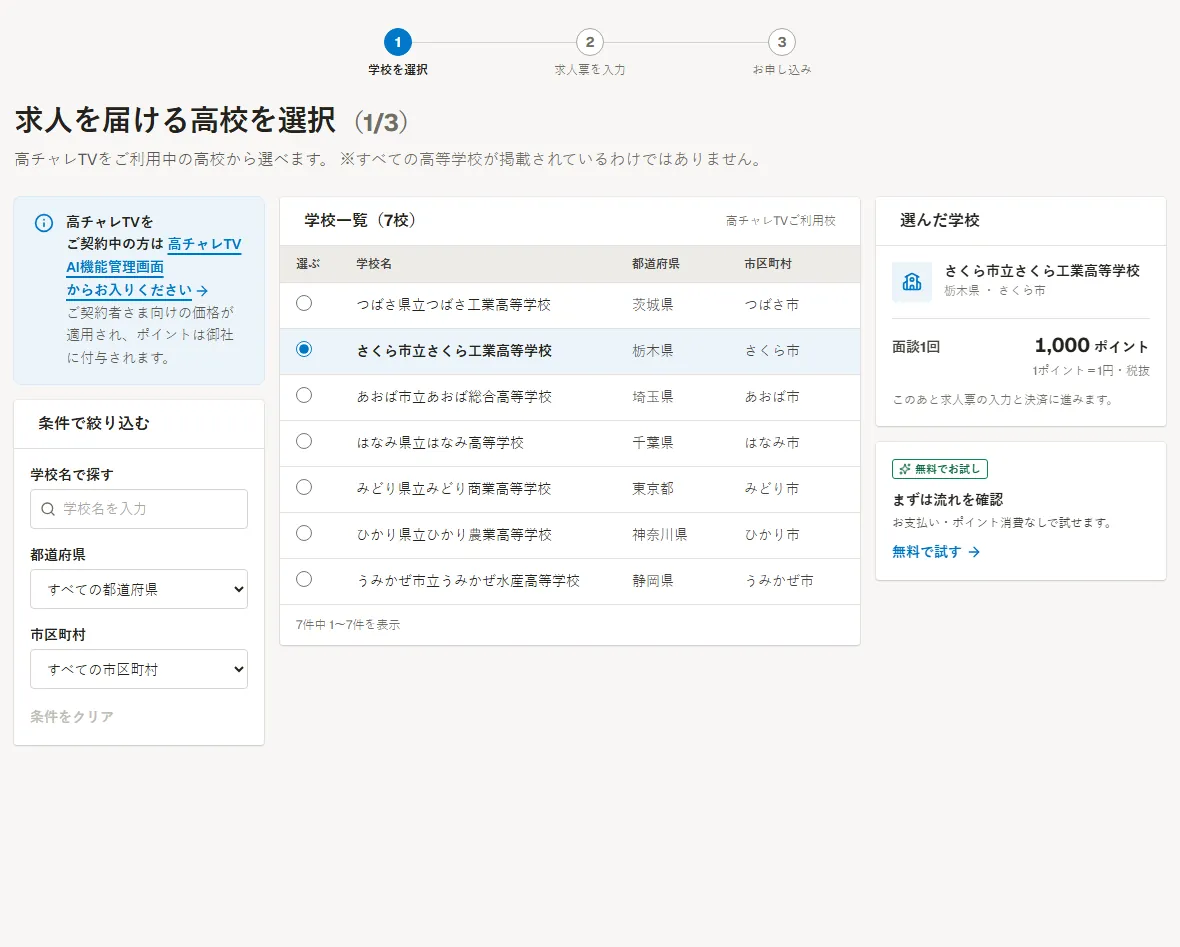
- 「求人を届ける高校を選択」の画面で、求人を届けたい高校を1つ選びます。
- 選べるのは、高チャレTVをご利用中の高校です。すべての高校が載っているわけではありません。
- 「条件で絞り込む」の「学校名で探す」に学校名を入れるか、「都道府県」「市区町村」で絞り込みます。「条件をクリア」で、もとの一覧に戻ります。
- 高校を選んだら、「求人票の入力へ」を押して進みます。
- 「まずは流れを確認」の「無料で試す」からは、お支払いやポイントを使わずに、求人票の読み取りからヒアリングまでの流れを試せます。
4.求人票を上げる
画面の例
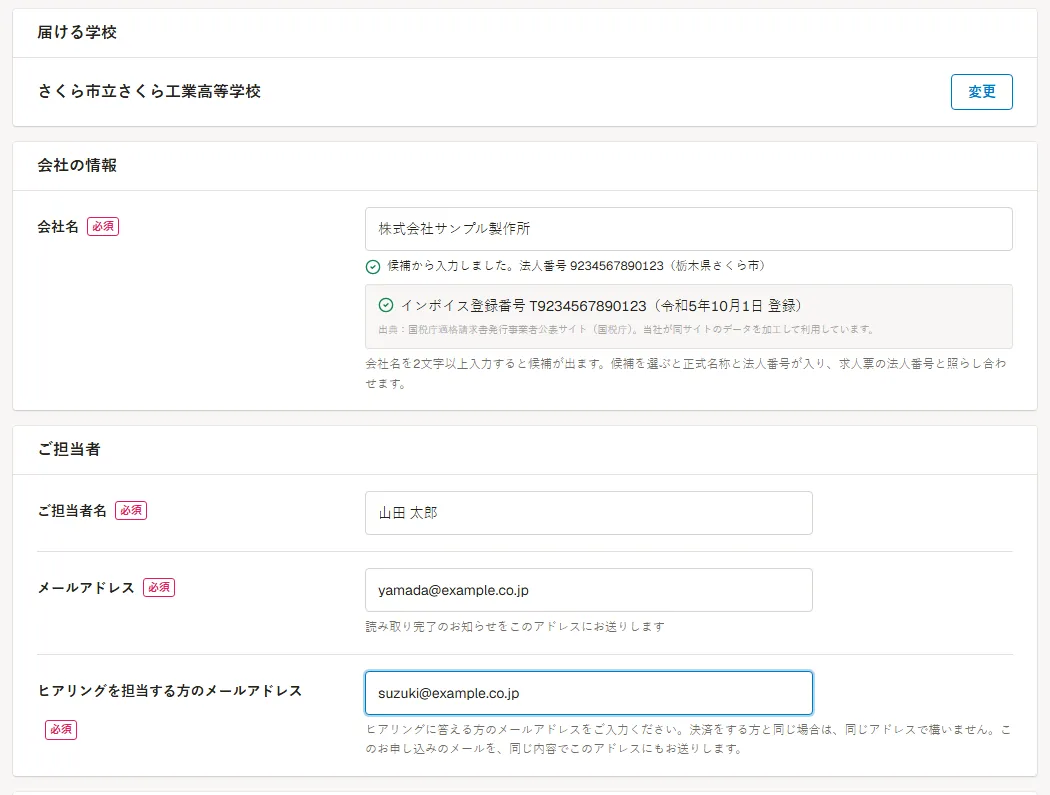
会社名
画面の例
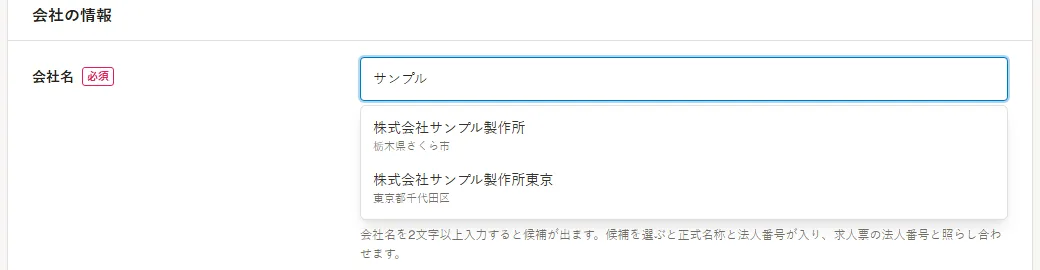
- 会社名を2文字以上入れると、候補が出ます。候補から選ぶと、正式名称と法人番号が入り、あとで求人票の法人番号と照らし合わせます。
- 候補に無い時は、そのまま会社名を入れて進めます。
- 会社を選ぶと、インボイス(適格請求書発行事業者)の登録を確かめます。登録が確認できない会社は、お申し込みいただけません。
- ログインしている会社で法人番号を登録済みの時は、会社名が最初から入っていて、変えられません。
ご担当者名・メールアドレス
- 「メールアドレス」には、読み取り完了のお知らせが届きます。ログインしている時は、ログイン・決済で使うメールアドレスが入っていて、変えられません。
- 「ヒアリングを担当する方のメールアドレス」(必須)には、ヒアリングに答える方のメールアドレスを入れます。決済をする方と同じ場合は、同じアドレスで構いません。お申し込みのメールが、同じ内容でこのアドレスにも届きます。
使える求人票
- PDFのファイルです。ハローワークから出力したPDF(文字が入ったもの)だと、より確実に読み取れます。スキャンした求人票も使えます。
- 1ファイルの大きさは30MBまで、5ファイルまで選べます。1つのPDFに、求人票を何件かまとめて入れても構いません(求人票1件は、表と裏の2ページです)。
- 法人番号が書かれた、同じ会社の求人票だけを選べます。
- 1回のお申し込みでまとめられるのは、職種(職業分類の番号の上3桁)が同じ求人票です。職業分類が2つ書かれた求人票は、同じ組み合わせの求人票と、そのどちらか1つだけが書かれた求人票とまとめて申し込めます。
- ハローワークで受け付けられた、今年度の求人票だけを受け付けます。求人票のいちばん上の「受付年月日」で確かめます(今年度は、6月1日以降に受け付けられた求人票です)。受付年月日が空欄の求人票(ハローワークで受け付けられる前のもの)は使えません。
読み取り結果の見方と、直し方
画面の例
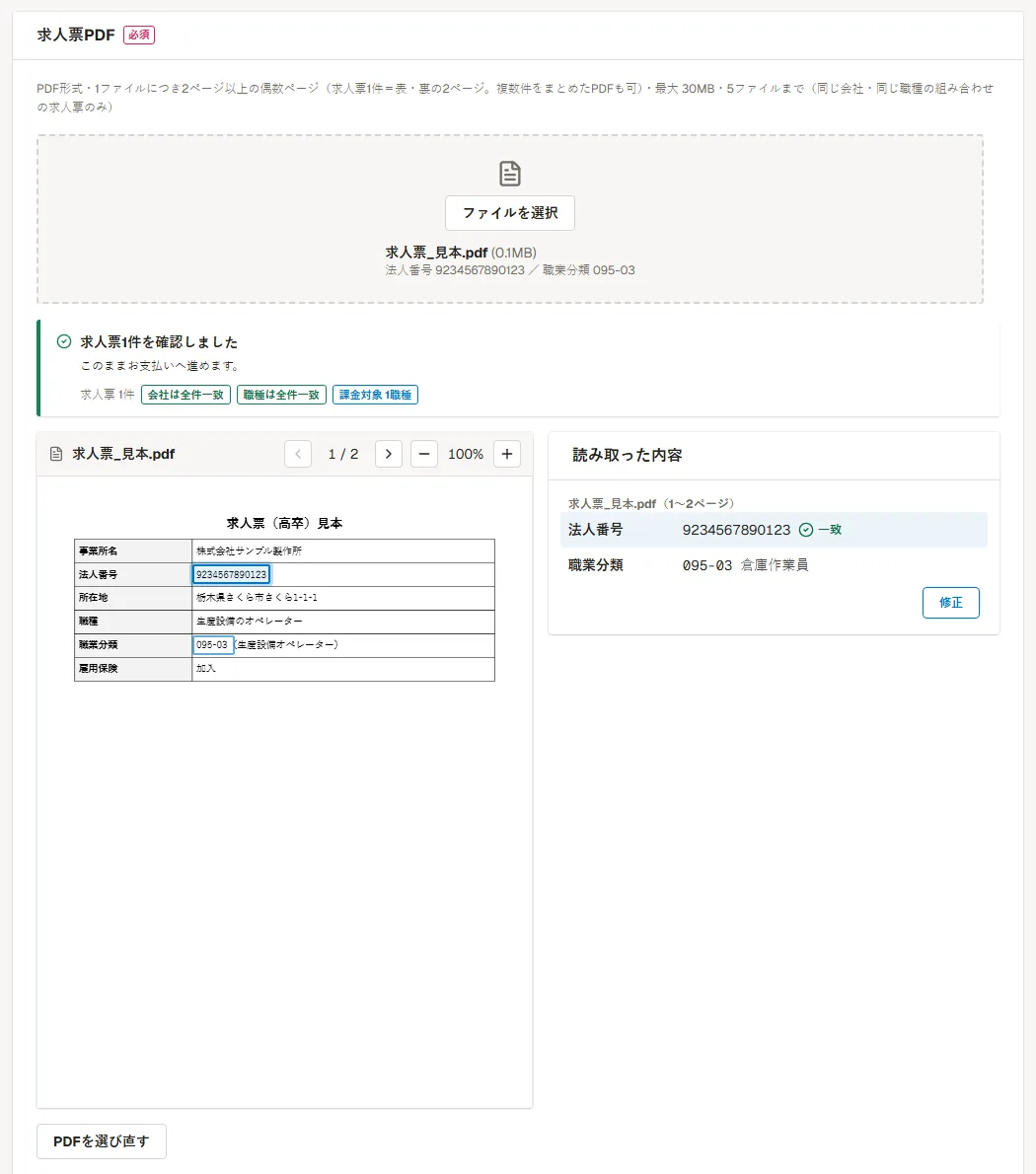
- 求人票を選んで、画面の下の「読み取りを始める」を押すと、AIが法人番号と職業分類を読み取り、「読み取った内容」に出します。スキャンした求人票は、少し時間がかかります。
- 「求人票○件を確認しました」と出れば、そのまま進めます。
- AIが職業分類を読み取りきれなかった時は、「読み取った内容」に「職業分類を確かめる」が出ます。押すと、求人票の職業分類の欄の画像が出るので、同じ番号を選び、「求人票の記載どおりに選んだことを確認しました」にチェックを入れて「この番号で進む」を押します。
- 読み取りが求人票と違う時は、「読み取った内容」の「修正」から直せます。必ず求人票に書かれたとおりに入れてください(利用規約 第7条)。
登録した求人票から選ぶ(高チャレTVをご契約中の会社)
- よく使う求人票は、マイページの「登録した求人票」に登録しておくと、求人票の画面の「登録した求人票から選ぶ」で選べます。
- 選んだ求人票は、登録した時の読み取り結果を使います(もう一度読み取りません)。1回のお申し込みで5件まで選べます。
会社案内・パンフレット(任意)
求人票と一緒に、高校の先生へお届けする資料です。PDF・JPG・PNGのファイルを、20MBまで添えられます。AIのヒアリングには使われません。
入力が終わったら、「お支払いへ進む」を押します。
5.ポイントとお支払い
1ポイントは1円(税抜)です。お支払いの時に、消費税10%を加えます。1回のお申し込み(面談1回)では、次のポイントを使います。
| 使う時 | 通常 | 高チャレTVユーザー優待 |
|---|---|---|
| 申し込んだ時(面談分) | 1,000ポイント | 500ポイント |
| 高校の先生が承諾した時(成果報酬分) | 2,500ポイント | 1,500ポイント |
| 合計(いちばん多い時) | 3,500ポイント | 2,000ポイント |
成果報酬分は、申し込んだ時に残高から確保しておき、高校の先生が「承諾」した時に使います。承諾されなかった時は、残高に戻ります。お申し込みには、面談分と成果報酬分を合わせたポイントの残りが必要です。
ポイントが足りる時
「お申し込みの確認」の画面で内容を確かめ、「ポイントを使って申し込む」を押します。追加のお支払いはありません。
ポイントが足りない時
画面の例
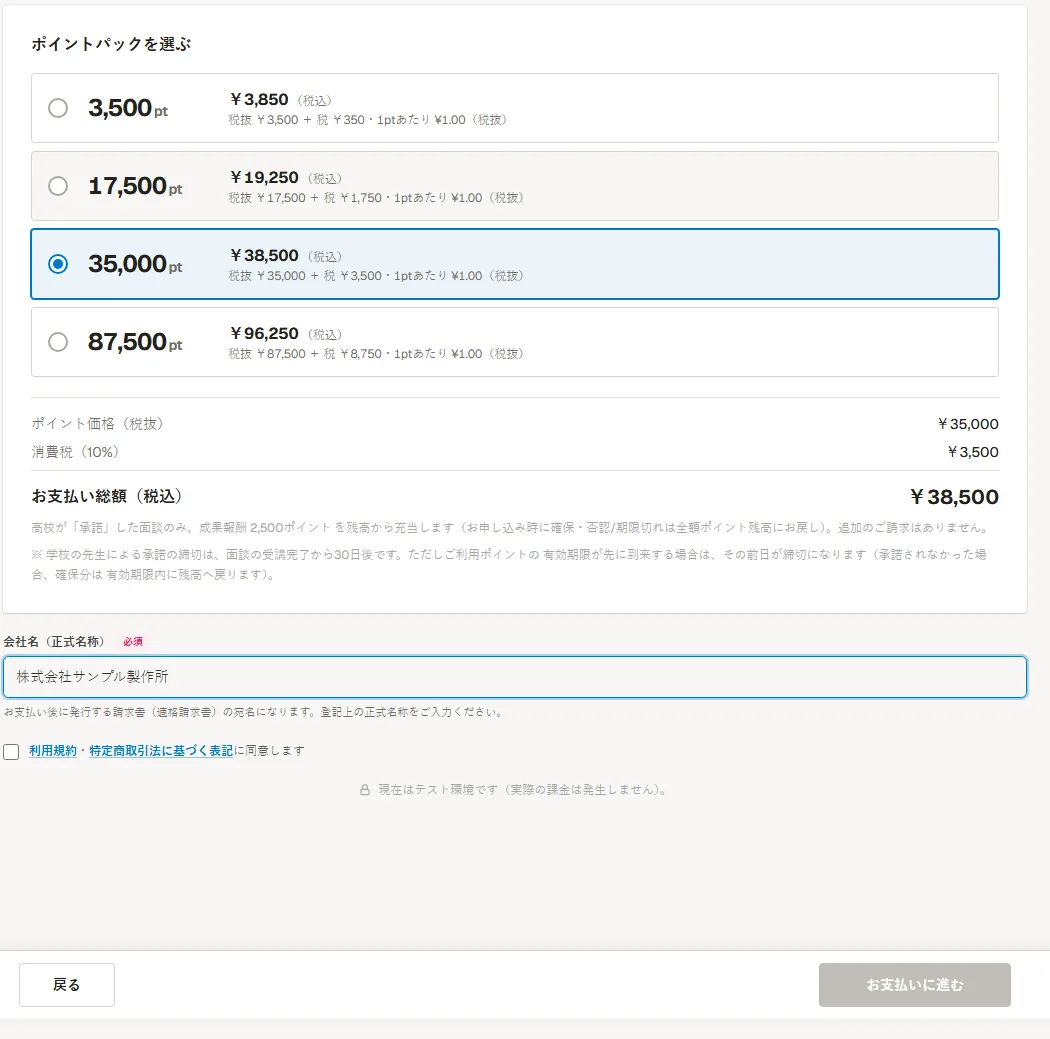
- 「ポイントパックを選ぶ」で、購入するポイントを選びます。
- 「会社名(正式名称)」を入れます。お支払いのあとに発行する請求書(適格請求書)の宛名になります。
- 「利用規約・特定商取引法に基づく表記に同意します」にチェックを入れ、「お支払いに進む」を押します。
- Stripe(決済サービス)の画面で、クレジットカードでお支払いください。使えるカードは、Visa・Mastercard・JCB・American Express です。
- お支払いが終わると、求人票の読み取りが始まります。今回のお申し込みの分のポイントは、そのまま使われます。
ポイントだけを先に購入することもできます(マイページの「ポイントを追加購入する」)。
6.AIのヒアリングに答える
届くメール
求人票の読み取りが終わると、求人票の画面で入れた「メールアドレス」と「ヒアリングを担当する方のメールアドレス」に、次のメールが届きます。
件名:【AI進路先生】求人票の読み取り完了のお知らせと、ヒアリングのお願い(○月○日まで)
お送りいただいた求人票の読み取りが完了しました。
続いて、AI進路先生のヒアリングにお答えください(10〜15分ほど)。
▼ヒアリングを始める
(ここにヒアリングのURL)
■受講期限(ヒアリングの回答と送信の期限)
(ここに日時)まで
- メールの「▼ヒアリングを始める」のURLを開き、お名前とメールアドレスを入れて始めます。
- このURLは貴社専用です。社外の方への転送はお控えください。
声で答えるか、文字で答えるか
画面の例
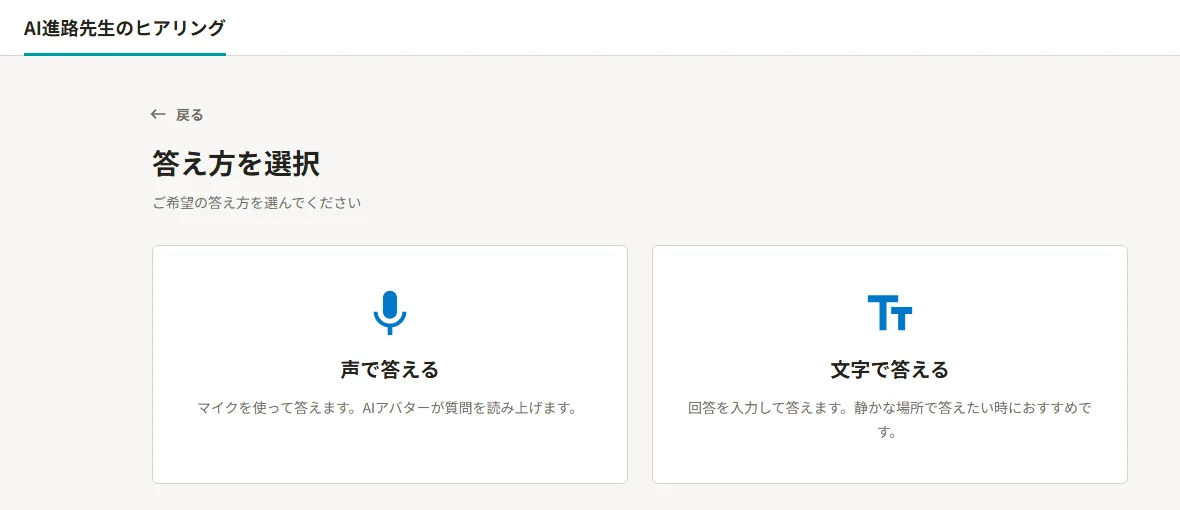
- 最初に「答え方を選択」で、「声で答える」か「文字で答える」を選びます。声で答える時はマイクを使います(ブラウザがマイクを使ってよいか聞いてきたら、許可してください)。
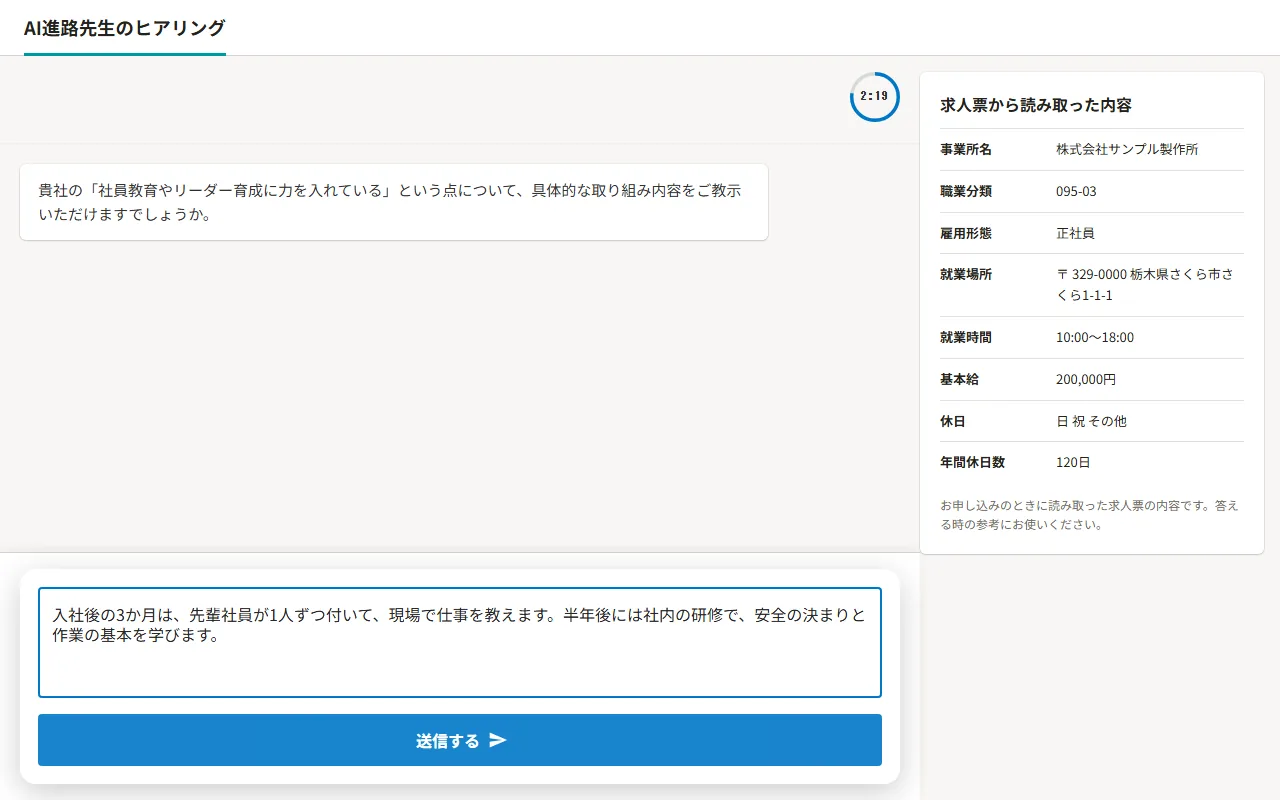
- AIの質問(7問前後)に答えます。文字で答える時は、回答を入れて「送信する」を押します。右上には、その質問に答える残りの時間が出ます。
- 画面の右の「求人票から読み取った内容」に、お申し込みの時に読み取った求人票の内容が出ます。答える時の参考にお使いください。
- 途中でやめても、受講期限までなら、同じURLから続きを始められます。
画面の例
答えたあとの確認と、送るまで
画面の例
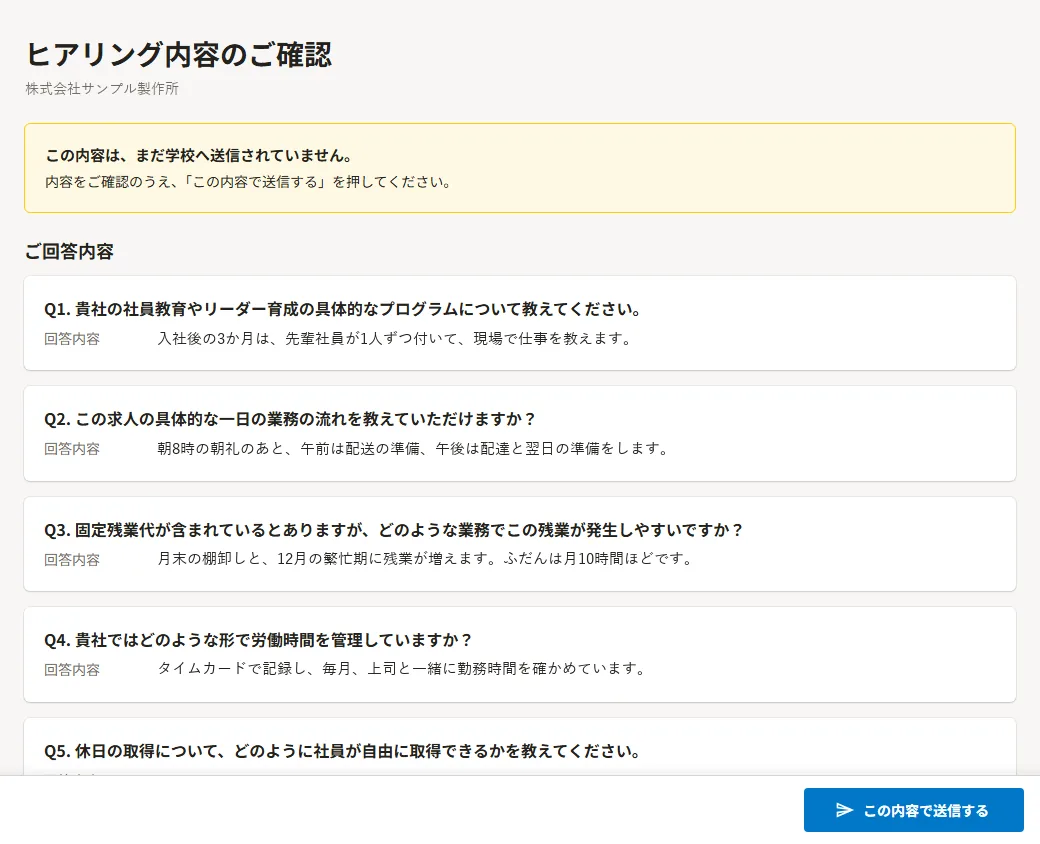
- 答え終わると、「ヒアリング内容のご確認」の画面が開きます。内容を確かめて「この内容で送信する」を押すと、高校へ届きます。押すまでは届きません。
- 送る前に、回答を直したり、送るのをやめたりすることもできます。
- ヒアリングが終わると、「【COFFISO】(会社名) のヒアリング内容のご確認と送信のお願い」のメールも届きます。このメールのURLからも、確認の画面を開けます。
- まだ送っていない時は、1日たった時と、期限の1日前に、「【COFFISO】(会社名) のヒアリング結果が送信待ちです」のメールでお知らせします。
7.学校に届いたあと
- 送った内容は、お申し込みの高校の先生が確かめ、「承諾」するかどうかを決めます。承諾の締切は、ヒアリングを終えてから30日後です(ポイントの期限が先に来る時は、その前日まで)。
- 承諾された時は、確保していた成果報酬分のポイントを使います。承諾された件数は「ご利用履歴」で確かめられます(どの高校が承諾したかは出ません)。
- 承諾されなかった時(見送り・締切までに判断がなかった時)は、確保していた成果報酬分のポイントが残高に戻ります。申し込んだ時に使った面談分は戻りません。
- 高校へ届いたあとは、内容の修正や取り消しはできません。
- 承諾・見送りの理由などを、高校へ直接お問い合わせいただくことはお控えください(利用規約 第7条)。
8.マイページの見方
画面の例
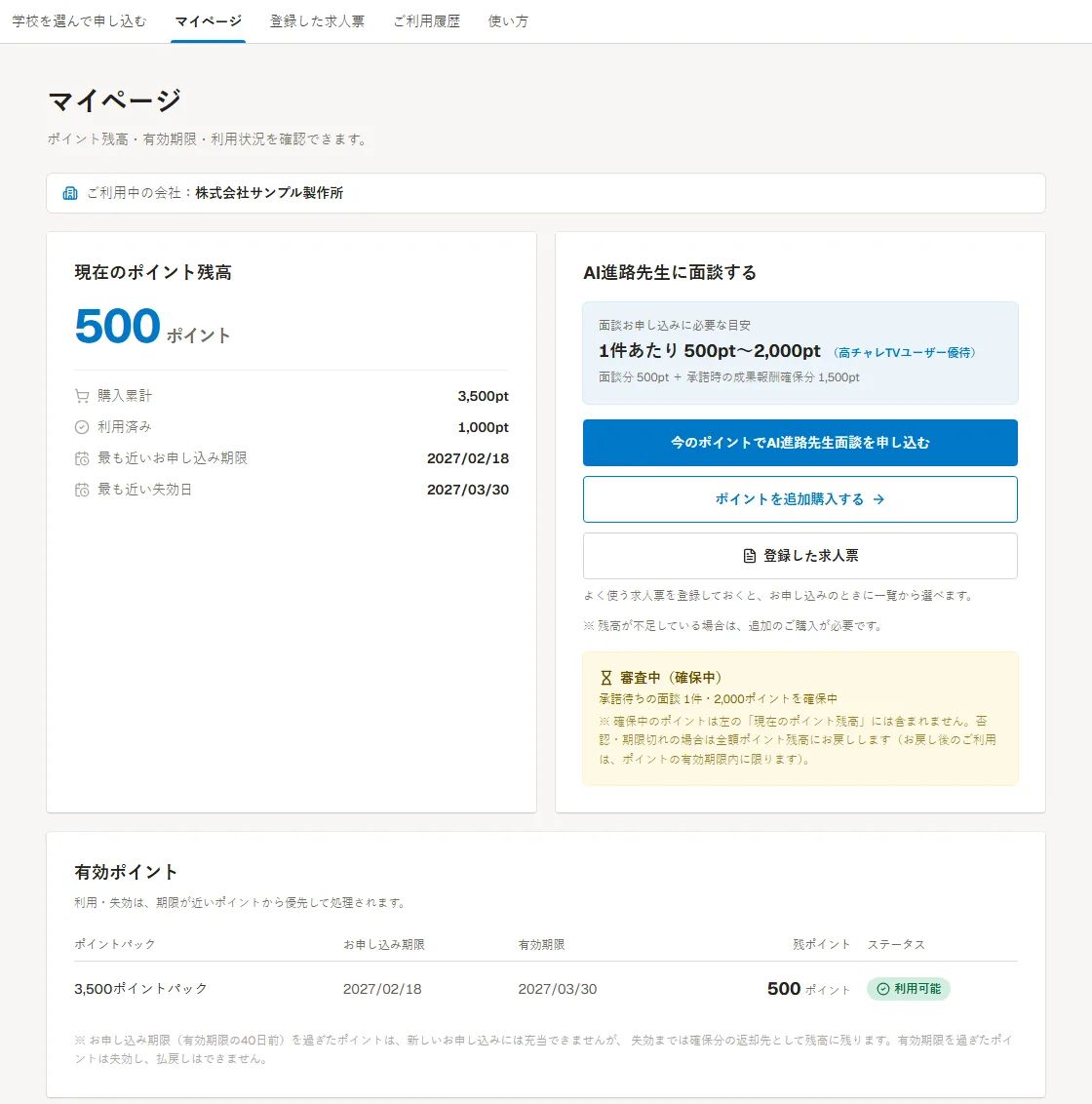
- 画面の上の「マイページ」で、「現在のポイント残高」と、購入累計・利用済み・最も近いお申し込み期限・最も近い失効日が見られます。
- 「審査中(確保中)」には、高校の先生の承諾を待っている面談の数と、確保中のポイントが出ます。
- 「有効ポイント」の表で、購入したポイントごとのお申し込み期限と、残りのポイントが確かめられます。
- 「ポイントを追加購入する」でポイントを購入できます。「今のポイントでAI進路先生面談を申し込む」で、学校を選ぶ画面に進みます。
- 「ご利用履歴」で、ポイントの利用履歴と決済履歴が見られます。
- 高チャレTVをご契約中の会社は、「登録した求人票」で、よく使う求人票を登録・削除できます。
9.よくある質問
Q.学校が出てこない(開く)
一覧に出るのは、高チャレTVをご利用中の高校だけです。お探しの高校は、まだ高チャレTVをご利用でない可能性があります。
Q.「法人番号が一致していません」と出た(開く)
違う会社の求人票が混ざっています。同じ会社の求人票だけを選んでください。ログインしている会社や、ポイントを購入した会社と違う法人番号の求人票も使えません。AIの読み取りが求人票と違う時は、「読み取った内容」の「修正」から直せます。
Q.「ハローワークで受け付けられていない求人票」「前の年度の求人票」「受付年月日を読み取れませんでした」と出た(開く)
ハローワークで受け付けられた、今年度の求人票だけを受け付けています。求人票のいちばん上の「受付年月日」で確かめています(今年度は、6月1日以降に受け付けられた求人票です)。受付年月日が空欄の求人票(ハローワークで受け付けられる前のもの)は使えません。読み取れない時は、受付年月日がはっきり写ったPDFで、もう一度お選びください。
Q.「職種の組み合わせが異なります」「職種が○種類」と出た(開く)
1回のお申し込みでまとめられるのは、職種(職業分類の番号の上3桁)が同じ求人票です。職業分類が2つ書かれた求人票は、同じ組み合わせの求人票と、そのどちらか1つだけが書かれた求人票とまとめて申し込めます。職種が違う求人票は、別々にお申し込みください。
Q.「インボイスの登録が確認できません」と出た(開く)
AI進路先生は、インボイス(適格請求書発行事業者)に登録している会社だけがお申し込みいただけます。登録は、国税庁の公表データで確かめています(公表データは毎日取り込んでいます)。登録が有効になる日より前は、お申し込みいただけません。
Q.メールが届かない(開く)
迷惑メールのフォルダもご確認ください。読み取り完了のメールは、求人票の画面で入れた「メールアドレス」と「ヒアリングを担当する方のメールアドレス」に届きます。ログイン用のリンクは、ご購入時のメールアドレスに届き、15分間使えます。
Q.ヒアリングを途中でやめてしまった(開く)
受講期限までなら、読み取り完了のメールのURLから、続きを始められます。
Q.ポイントに期限はありますか(開く)
ポイントは、購入日から140日まで、面談のお申し込みに使えます。期限が近いポイントから順に使われます。この期限を過ぎたポイントは、新しいお申し込みには使えません。くわしくは、利用規約の第5条をご覧ください。
Q.返金はできますか(開く)
原則として、購入したポイントの返金・払い戻しはできません(重複して決済された時や、当社の不具合による時を除きます。利用規約第6条)。